
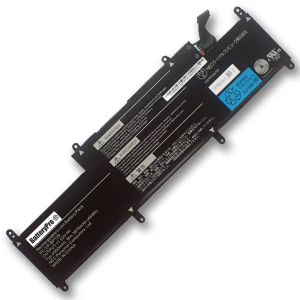
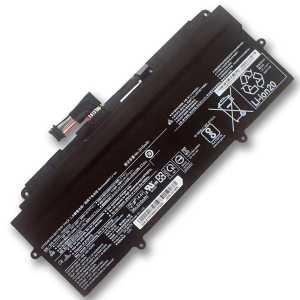
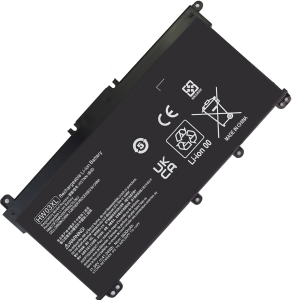
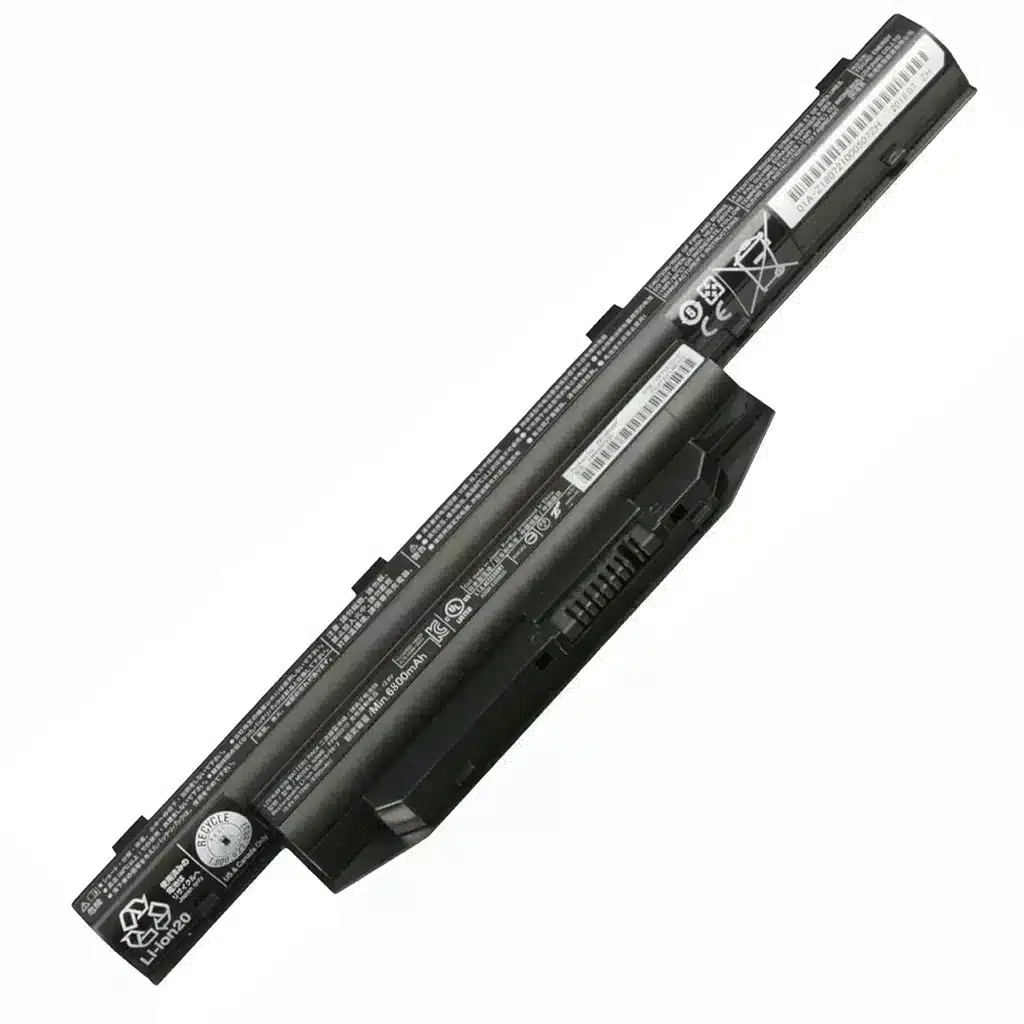
パソコンの電源ボタンを押すと、黒い画面または青い画面になり、デスクトップアイコンやタスクバーが表示されません。この「デスクトップが表示されない」問題は、パソコンでよくあるトラブルです。多くの場合、ハードウェアの故障ではなく、システム設定やソフトウェアの競合といった軽微な問題が原因です。今回は、よくある6つの原因と、パソコンの機能を迅速に回復するためのトラブルシューティング手順をご紹介します。
最初の原因:システムの読み込みエラー、デスクトッププロセスが起動しない
これは最も一般的なシナリオです。起動後、バックグラウンドプログラムが停止し、デスクトップの表示を担う「explorer.exe」プロセスが正常に動作しません。典型的な症状としては、背景画像は表示されるもののアイコンが表示されない場合、またはマウスポインターだけが表示された真っ黒な画面が表示される場合などがあります。
解決策は簡単です。「Ctrl+Shift+Esc」キーを同時に押してタスクマネージャーを開き、「ファイル」→「新しいタスク」をクリックし、「explorer.exe」と入力してEnterキーを押します。通常、数秒後にデスクトップが復元されます。プロセスを再起動しても問題が解決しない場合は、システムファイルが破損している可能性があります。この場合、新しいタスクに「sfc /scannow」と入力すると、システムが自動的に破損したファイルを修復します。2つ目の原因:モニターの接続に問題がある。富士通LifeBook S938 バッテリー
コンピューターの問題ではなく、モニターの接続に問題がある場合もあります。例えば、データケーブル(HDMI、VGAケーブル)が緩んでいる、接続に問題がある、モニターの電源コードが正しく差し込まれていないなどが考えられます。
トラブルシューティング:まず、モニターの電源ランプが点灯しているかどうかを確認します(点灯していない場合は電源コードを差し込みます)。次に、データケーブルの両端を抜き差しするか、別のデータケーブルを試します。デスクトップコンピューターの場合は、別のモニターポート(コンピューター背面の別のHDMIポートなど)を試して、ポートに問題があるかどうかを確認します。
3つ目の原因:グラフィックカードドライバーの異常または破損。
グラフィックカードドライバーは、システムとグラフィックカードを接続する役割を果たします。ドライバーが古い、破損している、または更新後に互換性がない場合は、デスクトップが表示されなくなり、画面のちらつきや画像の歪みが発生することがあります。
解決策:起動時に「F8」キーを繰り返し押して(コンピューターのメーカーによっては「F11」または「Del」キーを使用する場合があります)、セーフモードに入ります(セーフモードは基本ドライバーを読み込みます)。セーフモードでデスクトップが表示される場合は、「デバイスマネージャー」を開き、「ディスプレイアダプター」を探して、グラフィックカードドライバーを右クリックしてアンインストールします。その後、コンピューターを再起動して、システムがデフォルトのドライバーを自動的にインストールするようにするか、グラフィックカードメーカーのWebサイトから最新の適合ドライバーをダウンロードしてください。
4つ目の原因:マルウェアまたはウイルスの攻撃。
ウイルスはシステム設定を改ざんし、デスクトップのプロセスを損傷する可能性があります。これにより、デスクトップが正しく表示されないだけでなく、コンピューターの動作が遅くなったり、ポップアップウィンドウが増えたりするなどの問題が発生することがあります。
解決策:ウイルス対策ソフトウェア(360 Security GuardやTencent PC Managerなど)をセーフモードで起動し、システム全体のスキャンを実行します。ウイルス対策ソフトウェアをお持ちでない場合は、セーフモードでブラウザからダウンロードしてインストールし、スキャン完了後にコンピュータを再起動してください。富士通 Lifebook A577 バッテリー
5番目の原因:システムアップデートの失敗またはパッチの競合。
Windowsシステムの自動更新後、パッチに互換性の問題がある場合、起動後にデスクトップがクラッシュすることがあります。
解決策:起動時に「F8」キーを押して「詳細ブートオプション」に入り、「トラブルシューティング」→「更新プログラムのアンインストール」を選択し、最後にインストールしたシステムアップデートパッチを削除してから、コンピュータを再起動して復元を試みてください。
6番目の原因:ハードウェア障害(ハードドライブまたはメモリの問題)。これは比較的深刻な状況です。ハードドライブの障害はシステムが正常に読み込まれない原因となり、メモリの接触不良はプログラムエラーの原因となり、どちらもデスクトップが表示されなくなる原因となります。通常、起動時にビープ音やブルースクリーンエラーコードが伴います。HP ProBook 445 G8 G9 G10 バッテリー
この場合、専門の修理技術者に連絡してハードドライブとメモリを点検し、必要に応じてハードウェアを交換することをお勧めします。デスクトップパソコンの場合は、ケースを開けてメモリスティックを取り外し、金色の接点を消しゴムで拭いてから再度挿入することで、接触不良の可能性を排除できます。
デスクトップが表示されない場合は、「ソフトウェア、ハードウェア」の順にトラブルシューティングすることをお勧めします。まずデスクトッププロセスを再起動し、接続を確認し、セーフモードで修復を試みてください。これらすべてがうまくいかない場合は、ハードウェアの問題が考えられます。ほとんどの場合、簡単なシステム操作で問題を解決できるため、やみくもに修理に出す必要はありません。